7 sinais de que seu notebook vai travar antes de parar de vez (e o que fazer em cada um)


@guiomaracicera
TECNOLOGIA · Assistência Técnica
Tem um padrão que a gente vê o tempo todo aqui na oficina: o cliente chega dizendo que o notebook "do nada" parou de funcionar. Mas quando a gente senta pra conversar com calma, quase sempre aparece a mesma frase "ah, é verdade, ele já vinha meio estranho há um tempo".
Notebook raramente para de verdade do nada. Ele avisa antes. O problema é que os avisos são discretos, e a maioria das pessoas só presta atenção neles depois que já é tarde quando a formatação vira a única saída e os arquivos importantes já foram perdidos.
Este guia reúne os 7 sinais mais comuns que identificamos em diagnósticos reais, na ordem em que costumam aparecer, com o que fazer em cada estágio antes que o problema evolua para uma pane total.
1. O notebook demora mais para iniciar do que costumava
Se o tempo entre apertar o botão e o Windows carregar foi aumentando aos poucos, ao longo de semanas, isso raramente é "coisa da idade" do aparelho. Na maioria dos casos que atendemos, é sinal de HD ou SSD começando a degradar, ou excesso de programas tentando abrir junto com o sistema.
O que fazer: rodar uma verificação de saúde do disco (SMART) antes de qualquer outra coisa. Esse teste leva minutos e já indica se o problema é mecânico (disco) ou apenas software acumulado.
2. Travamentos curtos que se resolvem sozinhos
Aquele momento em que a tela "engasga" por 2-3 segundos e volta ao normal. A maioria das pessoas ignora porque "voltou". Mas travamento intermitente é, estatisticamente, o sintoma mais comum que precede um travamento definitivo geralmente ligado a superaquecimento ou memória RAM com falha.
O que fazer: observar se o travamento tem padrão (sempre durante uso pesado? sempre depois de X minutos ligado?). Esse padrão é a informação mais valiosa pra um diagnóstico rápido.
3. Ventoinha trabalhando alto mesmo em tarefas simples
Se o notebook está "roncando" só pra abrir o navegador, isso indica que o sistema de resfriamento está compensando um problema geralmente pasta térmica ressecada ou acúmulo de poeira interna, o que também acelera o desgaste do processador.
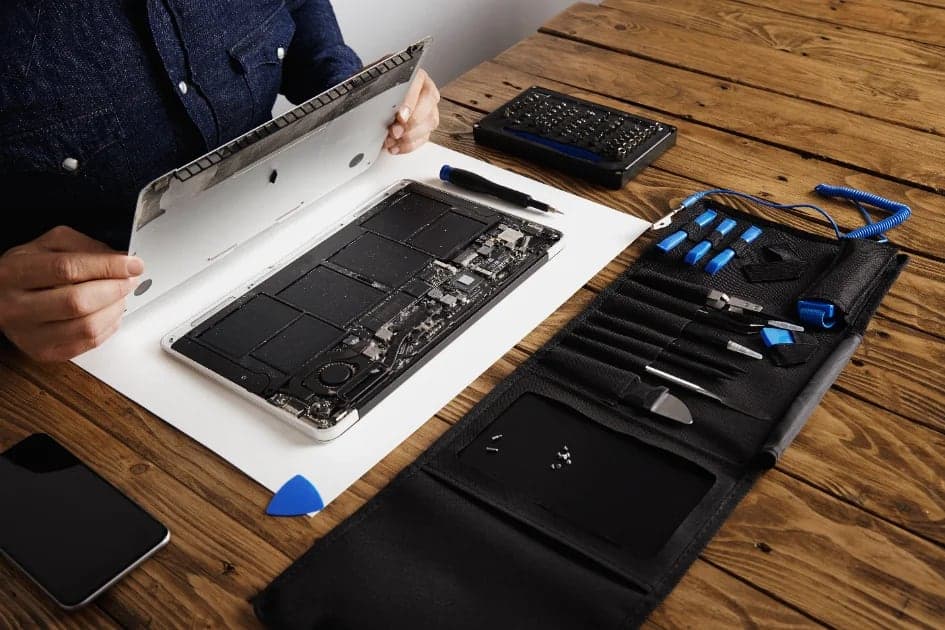
O que fazer: não esperar o aparelho desligar sozinho por superaquecimento. Uma limpeza interna com substituição de pasta térmica é preventiva, rápida e evita danos permanentes na placa-mãe.
4. Tela azul (BSOD) ocasional
Muita gente reinicia e segue a vida sem anotar o que apareceu na tela. Só que cada tela azul carrega um código de erro específico, e esse código é literalmente um diagnóstico gratuito que o próprio Windows está te dando.
O que fazer: fotografar a tela na próxima vez que acontecer. O código (algo como KERNEL_SECURITY_CHECK_FAILURE ou similar) direciona exatamente qual componente investigar primeiro.
5. Arquivos ou pastas "desaparecendo" ou corrompendo
Se documentos começam a abrir com erro, ou uma pasta que você sabe que existia simplesmente não está mais lá, esse é o sinal mais sério da lista. Geralmente indica setores danificados no disco de armazenamento e o risco aqui não é só o notebook parar, é perder os dados de vez.
O que fazer: parar de usar o notebook para gravar novos arquivos imediatamente e priorizar um backup preventivo. Se possível, fazer isso antes mesmo de continuar usando o aparelho normalmente.
6. Notificações de erro de memória ou drivers
Aquelas mensagens que aparecem no canto da tela avisando falha de driver, ou o Gerenciador de Dispositivos mostrando itens com "!" amarelo. É comum ignorar porque "o notebook continua funcionando". Mas são exatamente esses avisos que, acumulados, levam a travamentos cada vez mais frequentes.
O que fazer: não atualizar drivers "no escuro" buscando qualquer coisa na internet. Um diagnóstico técnico identifica exatamente qual componente está gerando o conflito.
7. Bateria descarregando rápido demais ou notebook desligando sem aviso
Quando a porcentagem de bateria despenca de forma desproporcional, ou o aparelho desliga mesmo com carga aparente, geralmente não é só a bateria pode ser a placa-mãe não gerenciando energia corretamente, o que é mais sério e mais caro se descoberto tarde.
O que fazer: rodar um relatório de saúde da bateria (o próprio Windows gera um) e comparar a capacidade atual com a original. Uma diferença grande já indica se o problema é só a bateria ou algo mais.
O erro mais caro: esperar o notebook "morrer" para levar ao técnico
Na prática, cada um desses sinais tem uma janela de tempo em que o reparo é simples e barato. Quando o notebook trava de vez, o que era uma limpeza ou troca de peça de baixo custo pode virar perda total de dados, ou a necessidade de trocar componentes que poderiam ter sido preservados.
Se você mora em Aracaju e reconheceu um ou mais desses sinais no seu notebook, vale a análise antes que o problema avance. Um diagnóstico técnico correto, muitas vezes, identifica que o reparo é bem mais simples e mais barato do que parece.
Já vimos aqui na oficina casos de clientes que chegaram achando que precisavam trocar o notebook inteiro, e o problema era uma simples limpeza interna com troca de pasta térmica.
📌 Notou algum desses sinais no seu notebook? Fale com a gente pelo WhatsApp e agende uma avaliação técnica antes que o problema evolua.
[Contratar Serviço]
Comentários
Mais de DELLINFO


Escrito por
DELLINFOTécnico Especialista
Técnico especialista em notebooks, redes e recuperação de dados em Aracaju/SE. Mais de 13 anos de experiência.